

WaveKat Voice 现在可以把任何通话录音变成一条可以发送的链接。打开一通通话,选择谁可以收听——只有你自己、你邀请的几个人,或者拥有链接的任何人——然后复制链接。对方打开后,会看到一个简洁的页面:上方是音频播放器,下方是按说话人标注的转写文字。录音默认为私密,分享按通话逐条选择开启,并且你随时可以停止分享。该功能随 WaveKat Voice 0.0.41 推出,今天已在 Mac 和 Linux 上线。
这延续着我们始终在做的那件事:让每一家小企业都拥有大企业的声音。大公司可以在几秒内调出一通通话,转发给同事、客户或供应商。现在你也可以了——就用那款记录并转写每一通通话、还能让你的 AI 助手替你拨打电话的同一个应用。
它能做什么
WaveKat Voice 中的每一通通话,都已经在你的电脑上录音并转写。分享,是让别人也能听到其中某一通的那一层。你挑选一段录音,选择一个访问级别,WaveKat Voice 就会给你一条链接。你发送给的人在浏览器里打开网页即可收听——无需安装应用,无需下载任何东西。
一共有三个访问级别,而且默认始终是「私密」:
| 访问级别 | 谁能打开 | 是否需要登录 |
|---|---|---|
| 私密 | 只有你 | ——(就是你自己的视图) |
| 指定人员 | 只有你通过电子邮件邀请的人 | 需要——他们登录以确认身份 |
| 拥有链接的任何人 | 任何拿到链接的人 | 不需要 |
「指定人员」适用于录音较为敏感的场景——客户的来电、任何含有个人信息的通话——你希望把它锁定给特定的几个人。「拥有链接的任何人」则适用于你只是想公开它的场景:一段客户好评、一次演示、一通你不介意公开的通话。任何时候把录音改回「私密」,都会让指向它的每一条链接立即失效。
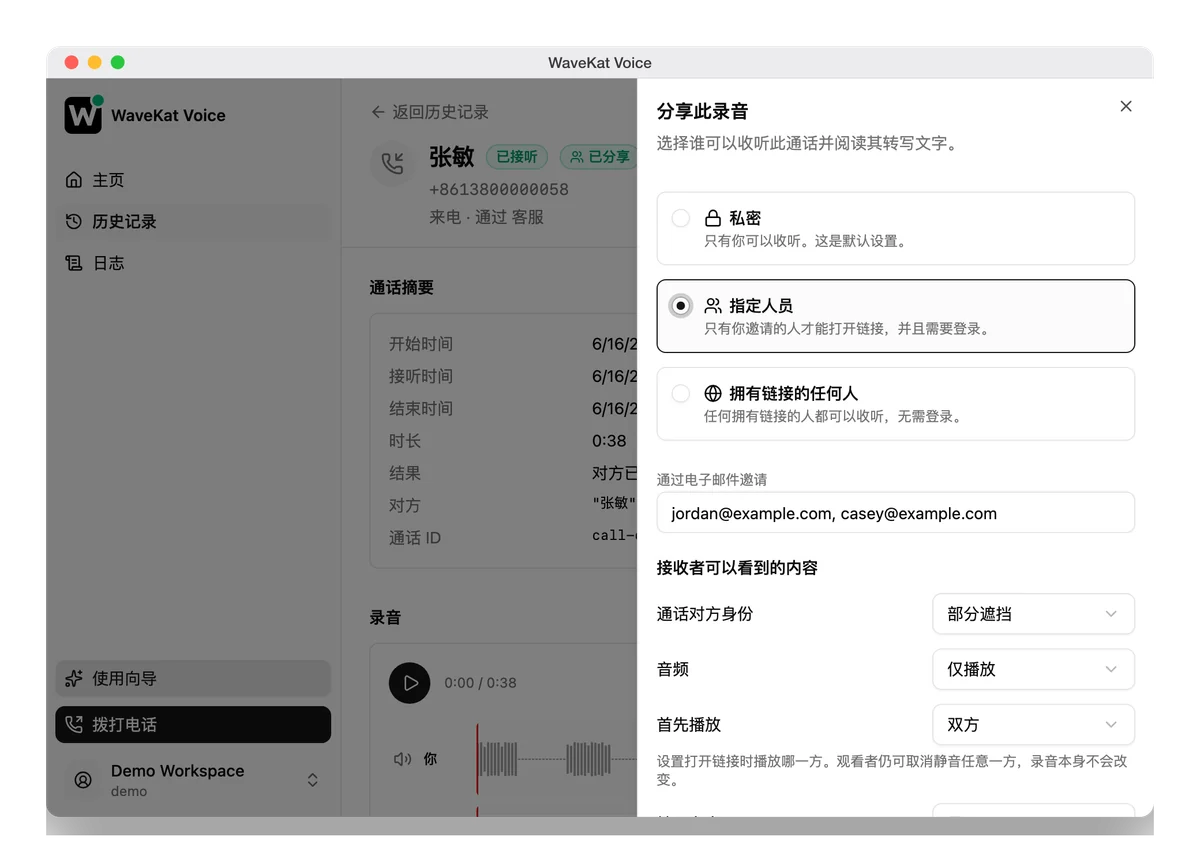
接收者看到什么,由你决定
分享一段录音并非全有或全无。在发送链接之前,你可以决定收件人打开的页面上有什么:
- 通话对方身份 —— 显示对方号码、部分遮挡,或完全隐藏。
- 转写文字 —— 附上书面转写,或者不附。
- 音频 —— 允许在浏览器中播放,或播放并下载,或隐藏音频、只分享转写文字。
- 首先播放哪一边 —— 从通话双方开始,或只从你这边、或只从对方那边。(录音本身永远不会被改动——收听者仍可取消静音任一边。)
设置这些控制项,是因为一段通话录音里密集地包含着他人的信息。要点在于:只分享能说明你意图的那一部分——一句引述、一个承诺、对话的某一边——而不必交出超过你本意的内容。
设为公开是一个需要刻意确认的步骤
把一段录音设为公开,是唯一一条前面立着护栏的路径。在链接变为「任何人可访问」之前,WaveKat Voice 会停下来,用直白的话说清这意味着什么:
任何拥有链接的人都可以收听此通话并阅读其转写文字,无需登录。通话中通常包含电话号码、地址或支付信息等个人详细信息。链接一旦公开,你将无法控制它被分享给谁。你可以随时将其重新设为私密。
有几点让这一步是诚实的,而非一个走过场的勾选框:
- 「私密」是黏性默认项。 分享面板每次都停在「私密」上。「公开」从不被预先选中,也绝不会比更安全的选项少点一下。
- 每条链接都可撤销。 把录音改回「私密」,已发出的链接会立即失效。
你的接收者看到什么
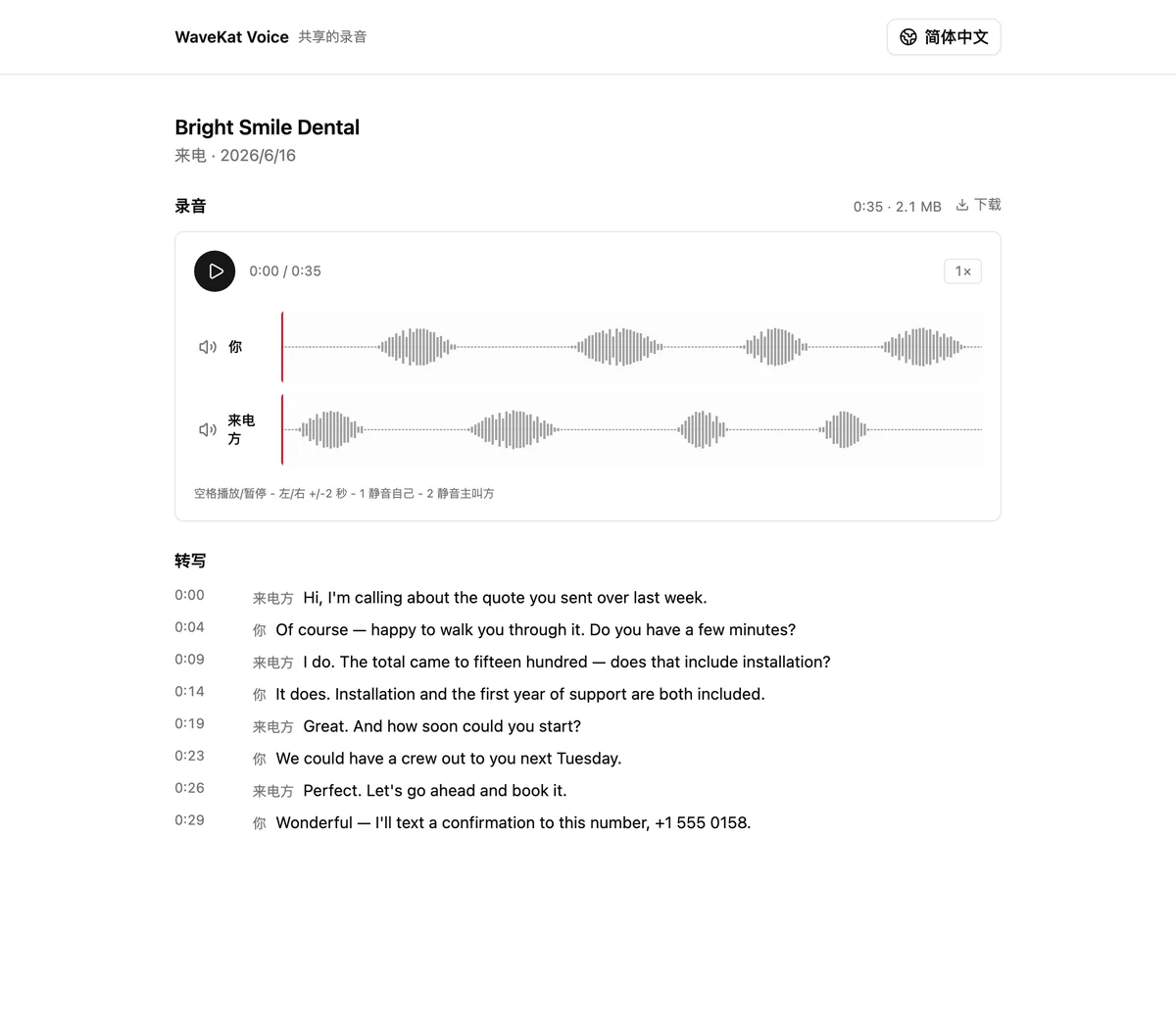
链接打开的是一个围绕这通通话、而非围绕 WaveKat 构建的页面。上方是一个双轨音频播放器——你这边和对方那边是两条独立的波形——下方是完整的转写文字,按说话人标注(你和通话对方)且可搜索。因为转写文字就在眼前,这个页面同时也是音频的文字替代,所以无法播放声音的接收者照样能读完这通通话。
如果你用「指定人员」分享,页面会先要求他们登录,并且只为你邀请的账户开放。如果你设为公开,页面会直接进入播放器。
分享在云端进行——这是有意为之
一条分享链接,是另一个人打开的东西,而那时你的笔记本也许正合着盖。WaveKat Voice 运行在你自己的机器上,无法从互联网访问,所以被分享的录音必须存放在接收者真正够得着的地方。这意味着分享需要满足三个条件,而分享面板会告诉你缺的是哪一个:
- 你已登录你的 WaveKat 账户。
- 云同步已开启,录音已保存到你的账户。
- 那段录音已上传完成。
在这三点全部满足之前,分享控件不会只是灰着,而会明确告诉你该怎么做。如果你始终不登录,没有任何东西会离开你的电脑——也就没有任何东西可被分享,这正是同一条规则从另一面的表述。分享是唯一一个按设计就无法仅在本地完成的功能。
你可以从桌面应用发起分享,也可以从网页上的录音发起——无论哪种方式,都是同一段录音、同一条链接。
也可以从命令行操作
和 WaveKat Voice 的其余部分一样,分享也可以脚本化。在开启自动化后,命令行工具可以分享和取消分享录音:
# 与指定人员分享一段录音
wavekat-voice recording share <call-id> --visibility restricted --invite name@example.com

# 停止分享——将录音改回「私密」
wavekat-voice recording unshare <call-id>
从脚本(或 AI 助手)把录音设为公开,需要一次明确的确认——命令行上的 --yes,或助手工具中的 confirm_public 标志——这样就不会因为一句含糊的指令而让录音变为公开。
常见问题
如何在 WaveKat Voice 中分享一段通话录音?
在 WaveKat Voice 中打开那通通话,在分享面板里选择一个访问级别——私密、指定人员,或拥有链接的任何人——然后复制链接。接收者在浏览器中打开即可收听并阅读转写文字;无需安装应用。录音在你分享之前始终是私密的。
我能控制接收者能听到或读到什么吗?
可以。在分享之前,你可以选择显示、部分遮挡还是隐藏对方号码,是否附上转写文字,音频是仅可播放还是也可下载(或完全隐藏),以及通话的哪一边首先播放。录音本身永远不会被改动。
被分享的录音会对整个互联网公开吗?
只有当你选择「拥有链接的任何人」时才会,而且 WaveKat Voice 会在此之前提醒你。你可以随时把录音改回「私密」,从而让已有链接失效。每段录音的默认级别都是私密。
分享录音需要账户吗?
需要。分享要求你已登录 WaveKat 账户并开启云同步,因为链接必须在你的电脑休眠时仍然可达。如果你不登录,你的录音会完全留在你的电脑上,无法被分享。
别人不登录能打开分享链接吗?
这取决于访问级别。「拥有链接的任何人」无需登录即可打开。「指定人员」要求接收者以你邀请的某个账户登录。「私密」则意味着只有你能打开。
哪些平台支持录音分享?
WaveKat Voice 目前运行在 Mac 和 Linux 上,Windows 将在有需求时推出。分享在两个受支持的平台上都可用,接收者可以在任何网页浏览器中打开分享链接。
试试看
下载 WaveKat Voice,登录并开启云同步,然后打开任意一段通话录音,点击「分享」。先从私密开始,分享给几个人,只有当你真的想公开时才设为公开。
录音、转写,现在还有分享——通话就是工作的基本单位,而 WaveKat Voice 正让它像一份文档一样易于传递。